使用 Simcenter RomAI 跟Simcenter PSIM 數據訓練神經網路
 課程訓練
課程訓練 資料下載
資料下載 我要詢問
我要詢問介紹如何使用 Simcenter RomAI 結合 Simcenter PSIM 的模擬數據來訓練神經網路,藉此取代傳統的電力電子轉換器模型(以 DC/AC 轉換器為例),在保持模擬精度的同時,大幅縮短動態模擬的時間。
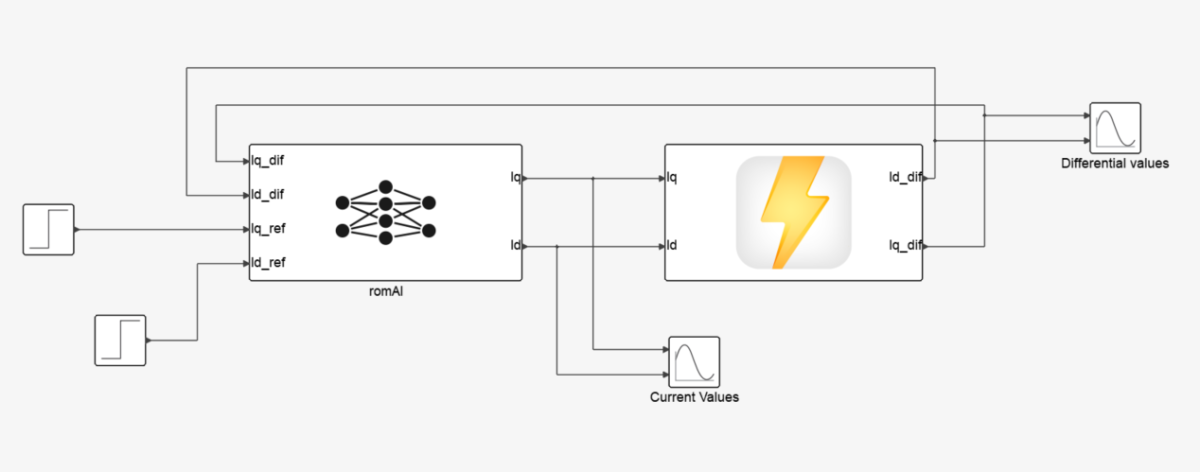
人工智慧在工程領域的應用日益增加,不僅能簡化流程,還能保持高精度。隨著向電氣化的邁進,找到高效的多電壓轉換器模擬解決方案變得尤為重要。人工智慧可以幫助我們實現這一目標,顯著縮短模擬時間,同時保持準確性。因此,我們嘗試使用 Simcenter RomAI 模擬一個直流/交流轉換器,旨在取代 Simcenter PSIM 轉換器模型。Simcenter RomAI 將映射直流/交流轉換器的 d 軸與 q 軸電流。
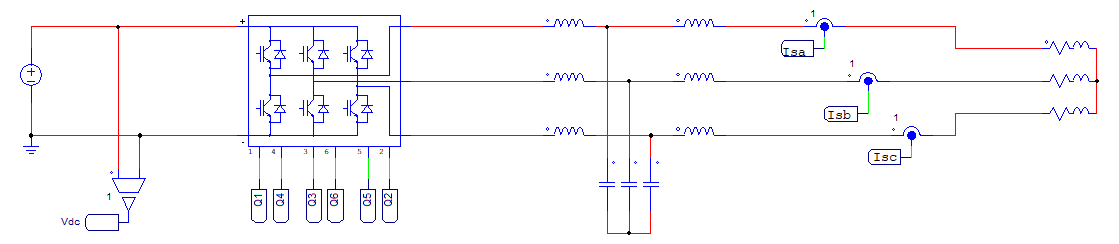
圖片1:試圖用 RomAI 區塊取代的電路圖
因此,本文將探討一個逐步的神經網路訓練方法, 利用 Simcenter RomAI 進行。
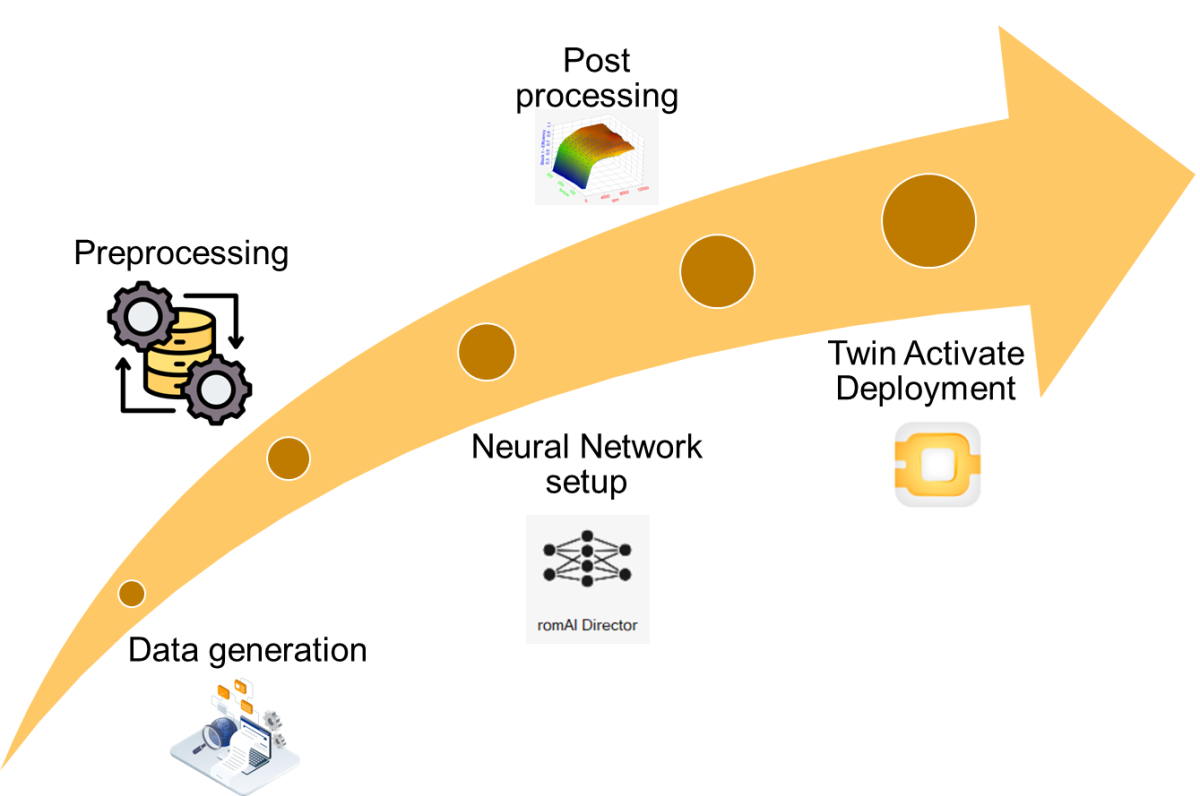
圖片2:Simcenter RomAI 的工作流程
步驟一:資料產生
為了訓練神經網路,產生或取得適當的訓練資料至關重要。一個有效的資料產生方法是利用Simcenter Hyperstudy,尤其是在從 Simcenter PSIM、Simcenter Simlab、Simcenter Feko 等其他軟體生成資料時。如果您不熟悉 Simcenter Hyperstudy,可以參考本文了解其相較於手動透過腳本建立資料的優勢。
資料生成後,會存放在各個資料夾中,並分成多個 CSV 檔案。為了整合這些檔案,請使用提供的 'Find_n_Copy.oml' 腳本,將所有 CSV 檔案複製到同一個目錄中。接著,執行 'romAI_data_append.oml' 腳本以合併所有檔案。
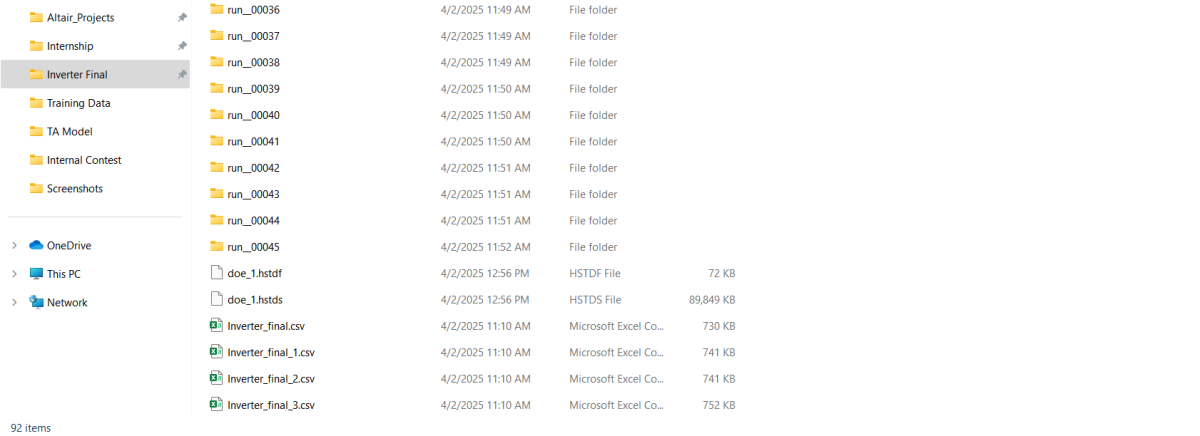
圖片3:產生訓練資料時,避免包含不必要的變數和資料, 因為這會使處理變得複雜,並大幅降低系統速度
步驟二:前置處理
要使用 Simcenter RomAI 工具訓練神經網路, 首先打開 Simcenter Twin Activate 軟體。 導航至「Tools」標籤,即可找到 RomAI Director。
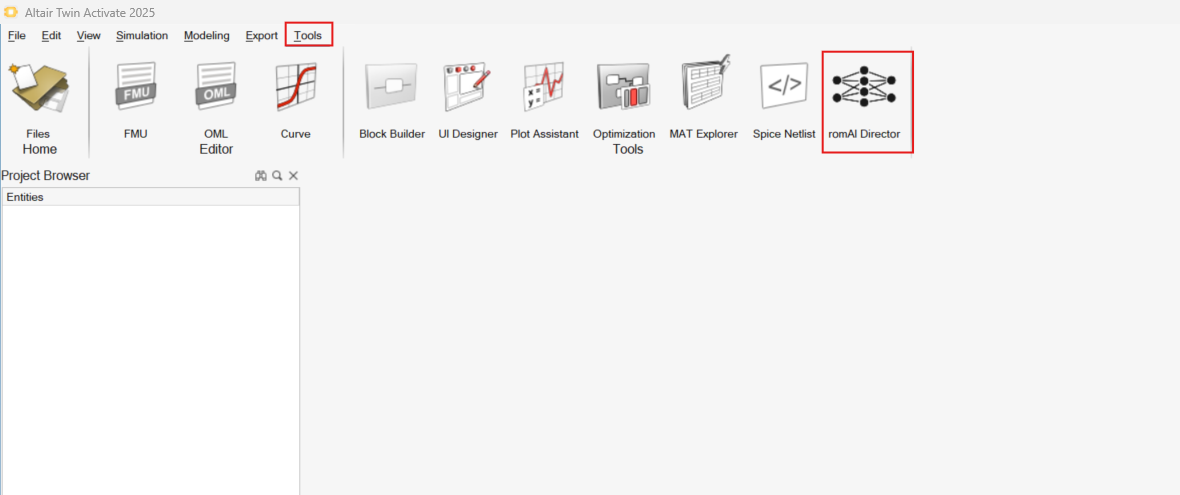
圖片4:導航至「Tools」標籤,即可找到 RomAI Director
一個獨立的視窗將會出現, 在「Pre-Processor」標籤內, 您可以匯入您的訓練資料。
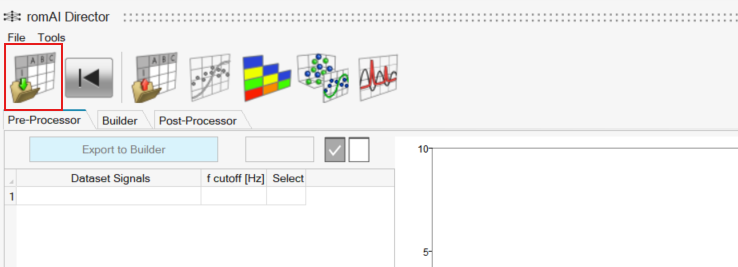
圖片5:在「Pre-Processor」標籤內,可以匯入您的訓練資料
將資料載入到 Pre-Processor 標籤中。 如果您打算訓練一個動態系統, 請確保資料已經適當過濾。 您可以從 RomAI Director 內應用濾波器。
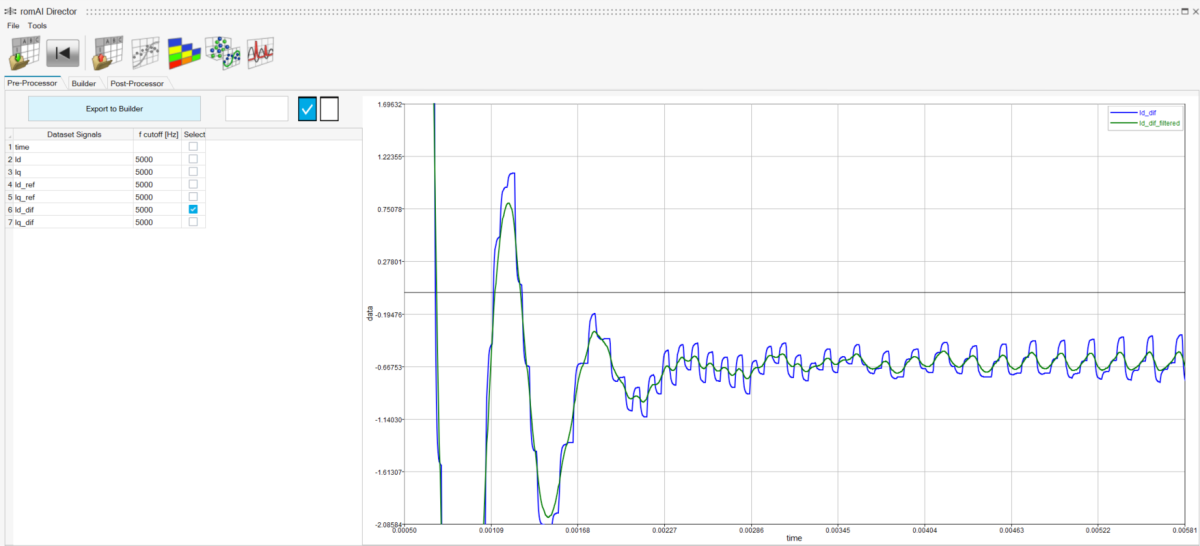
圖片6:RomAI Director 內應用濾波器
如圖所示,經過濾波的波形(綠色) 比原始波形更平滑。 在此範例中,截止頻率設定為 5kHz, 但此數值可能會根據您的系統而有所不同。
建議您嘗試不同的數值, 以觀察訓練結束後的結果。 一旦您選擇了所有相關且經過濾波的資料, 請點擊「Export to Builder」按鈕。
步驟三:神經網路設定
在 Builder 標籤中, 您可以配置隱藏層、 每個隱藏層的神經元數量、 訓練次數(epochs) 以及測試集比例。
如果您不確定最佳設定,Simcenter RomAI 提供自動探索功能。 此功能會訓練多個具有不同隱藏層數量 和每層神經元數量的神經網路, 幫助您找出最佳配置。
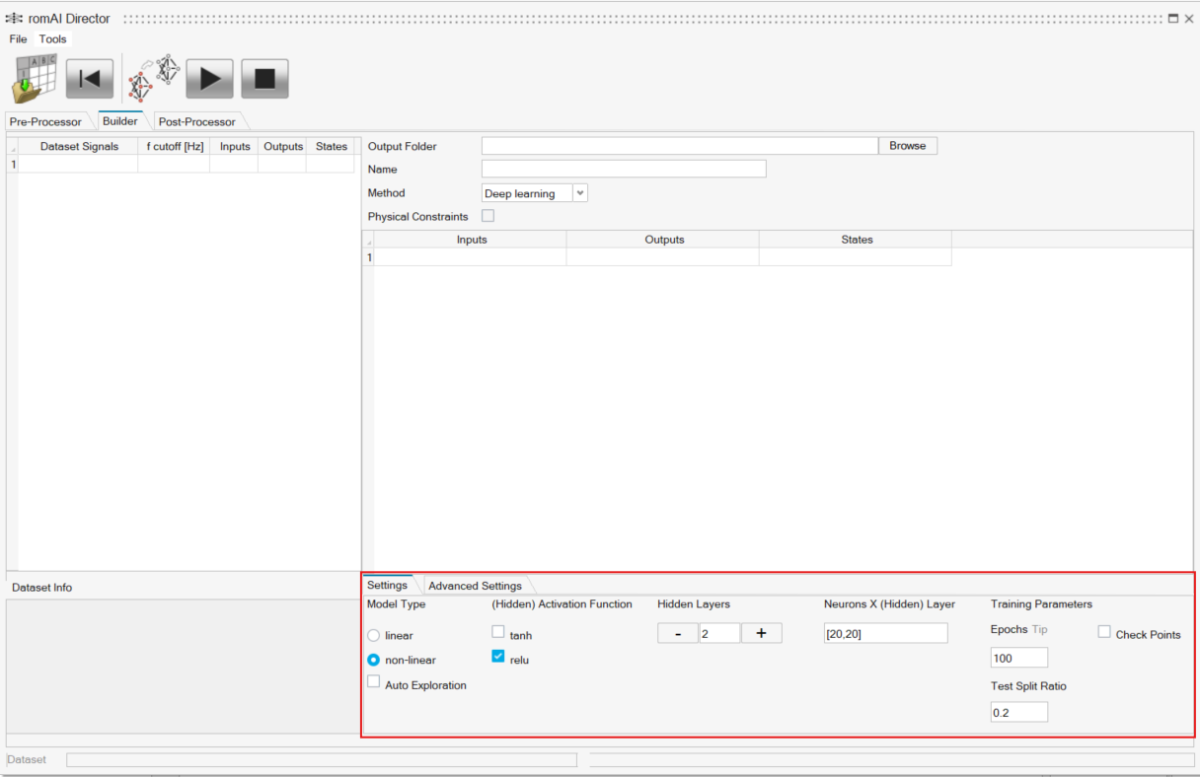
圖片7:配置隱藏層、每個隱藏層的神經元數量、訓練次數
在「Advanced Settings」標籤中, 有一個名為 Regularization Coefficient 的變數, 指的是目標函數上的正則化項。
這有助於避免過擬合, 並可能提升泛化能力。 由於電力電子系統的特性, 建議將此變數設為 1e-6。
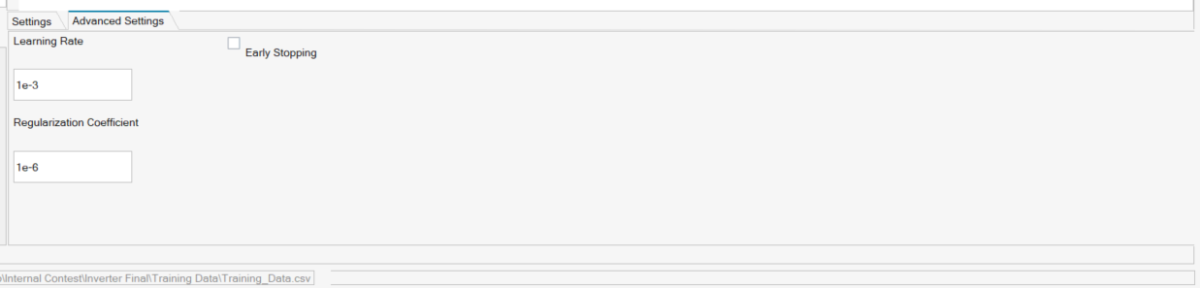
圖片8:正則化設定
在開始訓練過程之前, 建議為神經網路命名一個具有意義 且能反映所選參數的名稱。
例如, 可以將神經網路命名為: 「Iq_prediction_epochs_100_TSR_0_2」。
這種命名規則可以讓您輕鬆回憶 該網路是在使用 100 個 epoch 和 0.2 的測試集比例下訓練的。
您不需要擔心指定隱藏層數量和神經元數, 因為 Simcenter RomAI 會自動將這些資訊附加到定義的名稱中, 形成像是: 「Iq_prediction_100_epochs_TSR_0_2_relu_30_30」的名稱。

圖片9:為神經網路命名一個具有意義且能反映所選參數的名稱
步驟四:後處理
在後處理階段,評估使一個神經網路優於另一個的原因非常重要。 兩個關鍵指標用來衡量預測模型的可靠性, 以及其預測出與實際數據相似的波形的能力:
-
Average Root Mean Square Error (Avg RMSE)
-
Test Loss
這兩個指標都應盡可能地降低。 值得注意的是,這些數值不應該在不同系統之間進行比較。 比較應該僅限於同一系統內, 但參數不同的情況下。
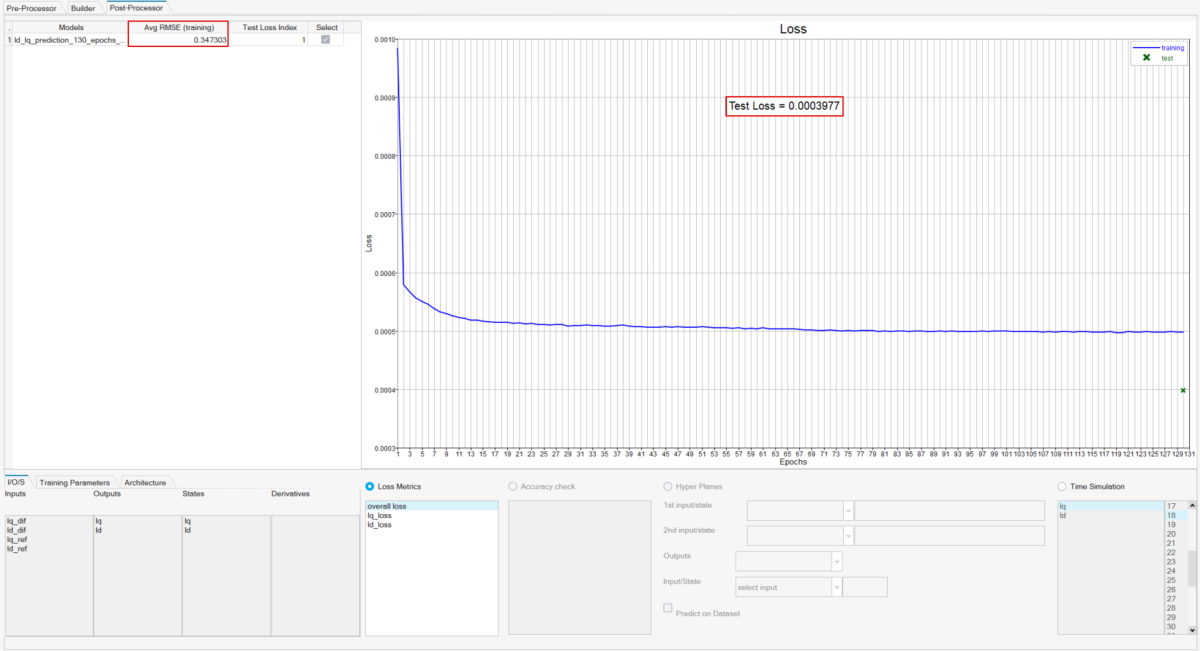
圖片10:在後處理中評估 Avg RMSE 與 Test Loss
無論這些變數的值為何, 驗證預測波形與實際波形都是至關重要的。 可以透過選擇「Time Simulation」 單選按鈕來完成此操作。
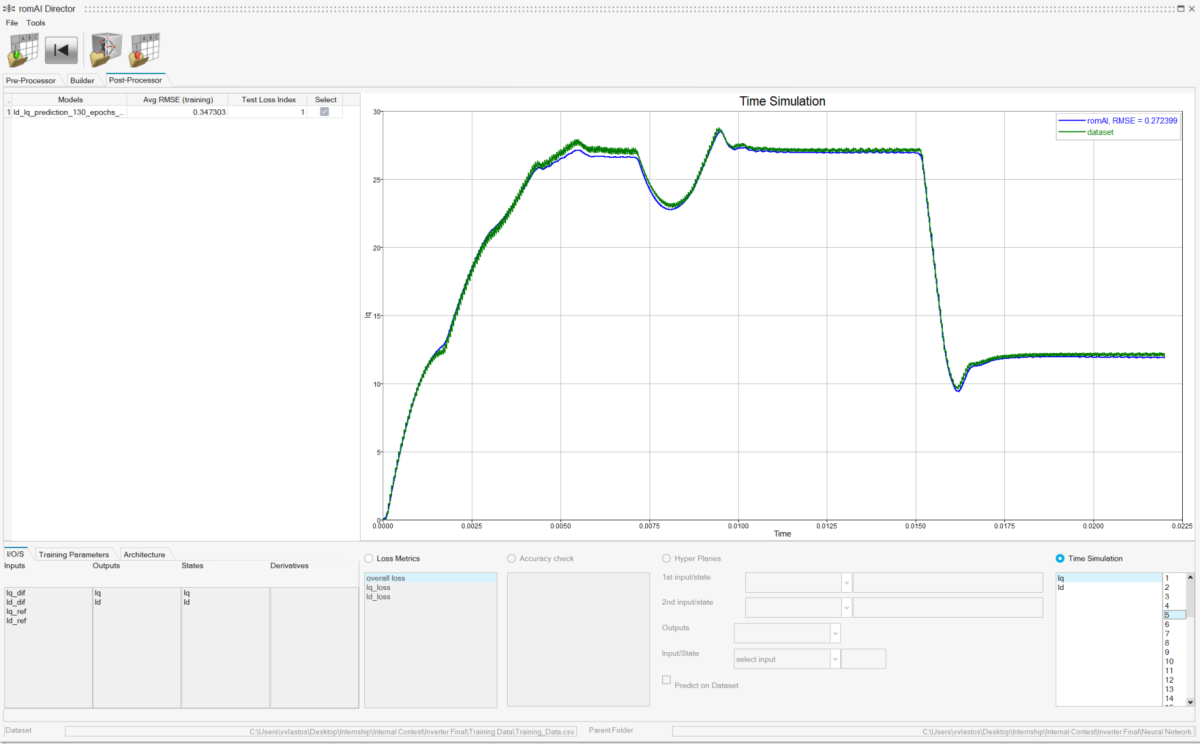
圖片11:驗證預測波形與實際波形
步驟五:Simcenter Twin Activate 部署
Simcenter RomAI 的一個獨特特點是它可以部署在一維模擬環境中。完成訓練後,我們可以在 Palette Browser 中插入一個 RomAI 區塊到 Simcenter Twin Activate 模型中。
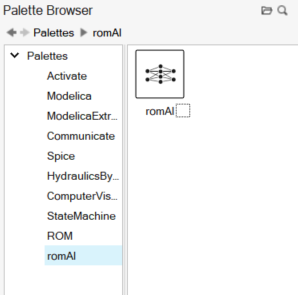
圖片12:插入一個 RomAI 區塊到 Simcenter Twin Activate 模型中
將區塊拖放到模型中。 點擊該區塊後, 您需要載入包含剛訓練完成的神經網路的資料夾。
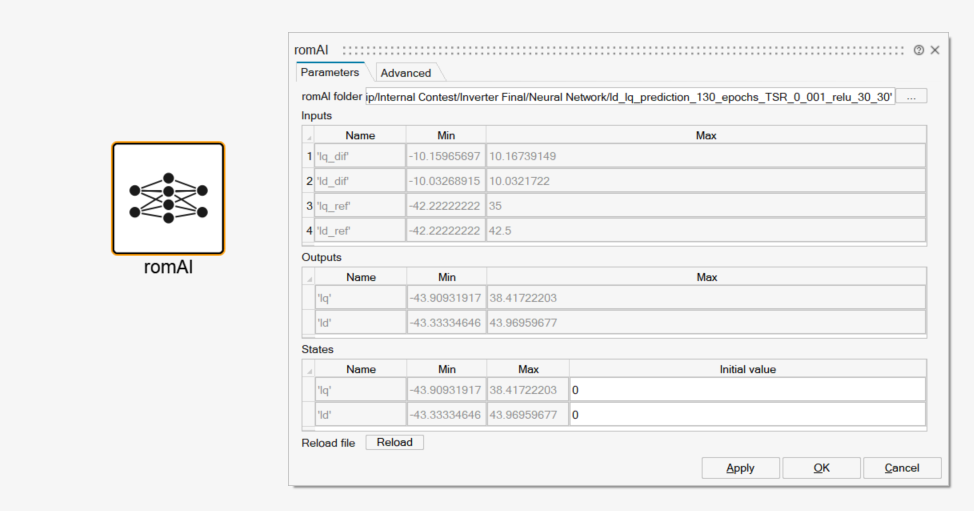
圖片13:載入包含剛訓練完成的神經網路的資料夾
一旦您點擊「OK」, 所有的輸入與輸出將會顯示出來。
接著,您可以用信號和示波器將它們連接起來,並且將它們與其他模型(例如 Simcenter PSIM、Simcenter Simlab)整合。